
寄信問題-(3)附件檔案大小過大(>20MB)
最後更新日期 :
2025-06-23
📧 使用 7-Zip 壓縮檔案,降低 Email 附件大小
📌 為什麼要壓縮?
- 本校Email 附件大小有限(上限 20MB)
- 壓縮可減少體積,提升傳輸效率
- 可加入密碼、分割檔案等功能
🧰 工具下載
前往 7-Zip 官方網站 下載安裝對應版本。
📝 壓縮步驟
步驟 1:選取檔案或資料夾
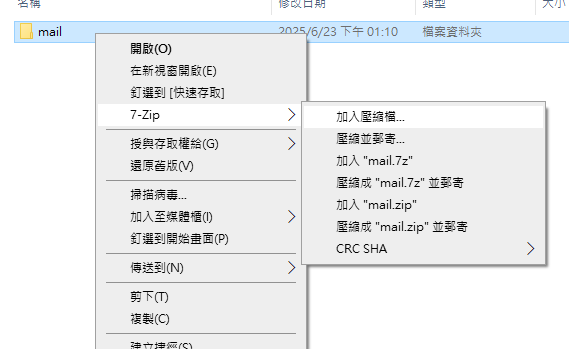
在檔案總管中選擇要壓縮的內容 → 右鍵 → 7-Zip → 加入壓縮檔案... (或選擇加入"文件名稱.7z")
步驟 2:設定壓縮參數
- 壓縮格式:7z(壓縮率高)或 zip(相容性高)
- 壓縮等級:極致壓縮(最佳壓縮)或 一般壓縮(速度快)
- 分割檔案:可填 18M,適用於多封郵件傳送
- 密碼保護:在加密區塊輸入密碼並勾選
加密檔案名稱
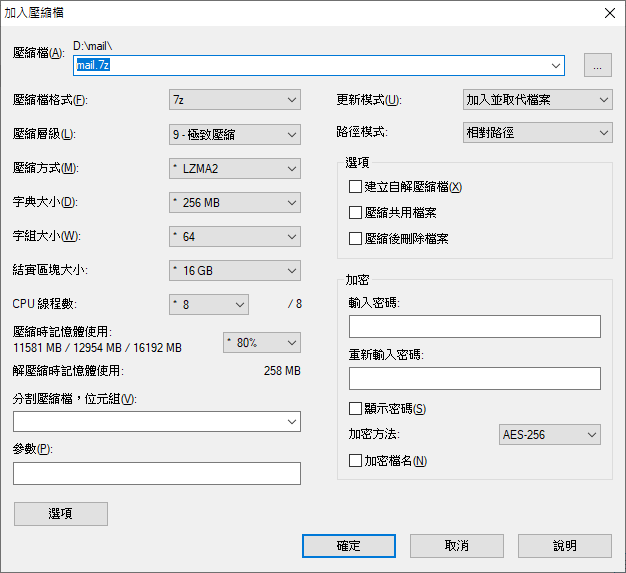
選擇 加入"文件名稱.7z" 時會自動以上次選擇的設定壓縮
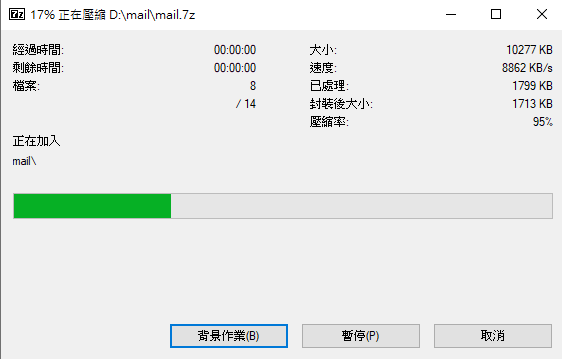
步驟 3:壓縮與附加
按下「確定」後產生壓縮檔,開啟郵件附加該壓縮檔案即可。
💡 小提醒:若分割成多個檔案,請一併傳送,收件人才能解壓。
☁️ 雲端分享替代方案
若壓縮後仍過大,建議使用雲端空間傳送連結:
OneDrive 雲端分享教學
- 開啟 OneDrive,登入 Microsoft 帳號 ※本校微軟帳號使用說明 及 OneDrive說明
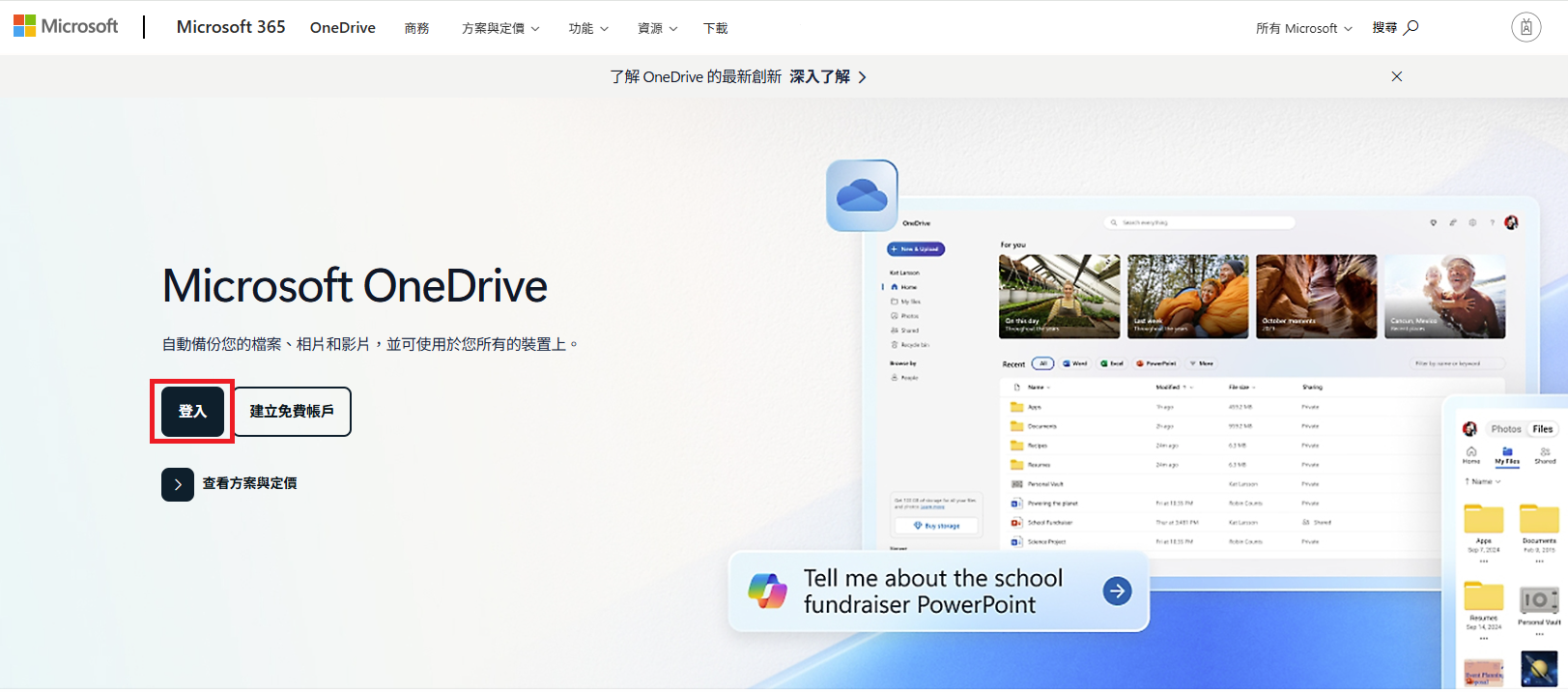
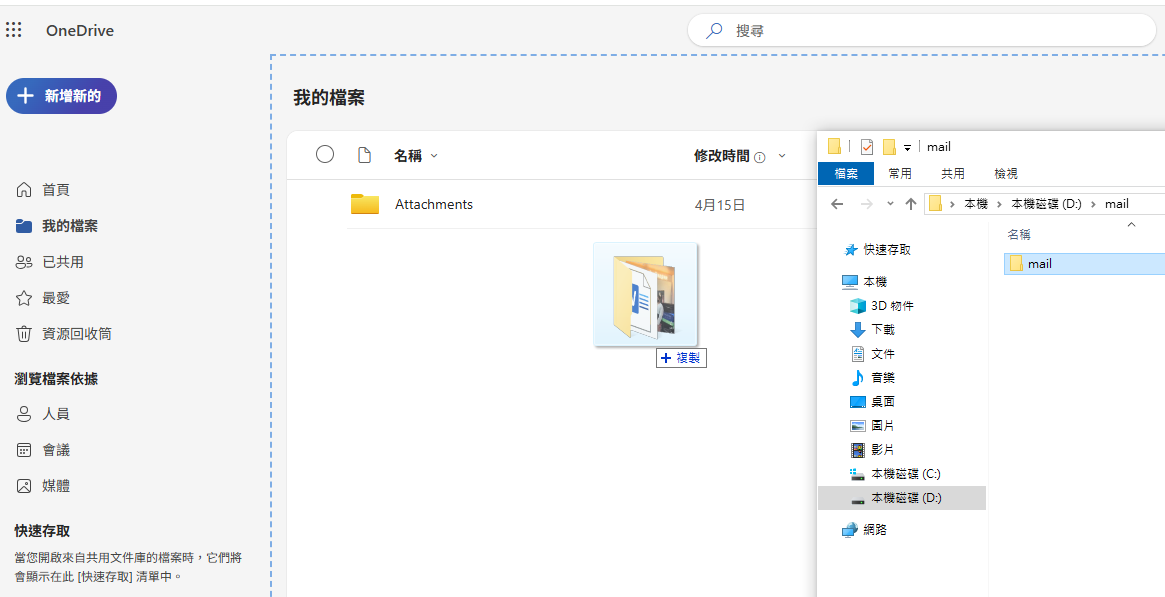
- 上傳壓縮檔案(拖曳或按「上傳」→「檔案」)
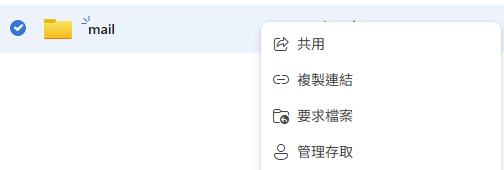
- 上傳完成後,點選該檔案右鍵 → 選「共用」
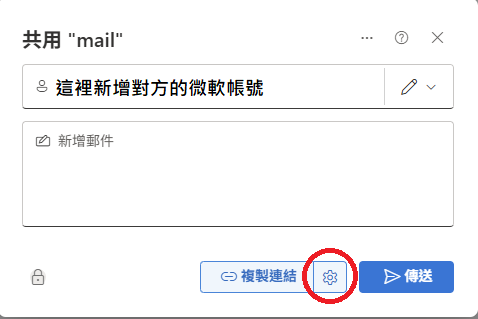
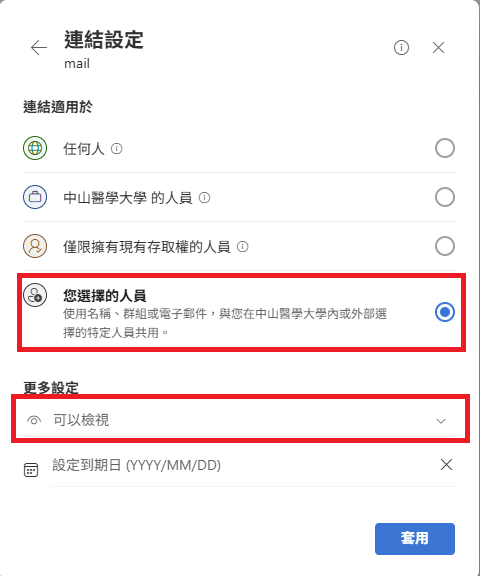
- 在上方新增對方帳號後點選下方設定,選擇「您選擇的人員(或依照需求選取其他選項)」以及下方「可以檢視」,套用後再按「複製連結」
- 將連結貼在 Email 內文中傳送
🔐 如為機密檔案,建議設定密碼壓縮 + 雲端限時分享。
完成!你現在已能有效縮小附件大小並以更安全方式傳送重要檔案。
瀏覽數: